
Як очистити пам’ять телефону Samsung
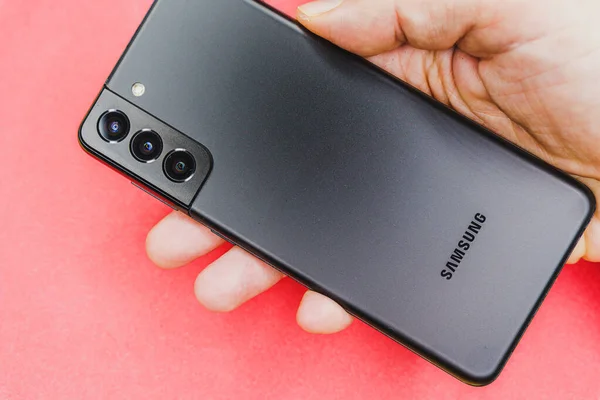
Відкриваємо «Налаштування» і діємо послідовно:
- Зайти в розділ «Догляд за пристроєм» або «Пам’ять» і перевірити, що займає найбільше місця.
- Очистити кеш додатків через відповідний пункт у налаштуваннях.
- Видалити непотрібні файли та програми, якими не користуємось.
- Перенести фото й відео в хмару або на SD-карту.
За 10–15 хвилин зазвичай звільняється помітний обсяг пам’яті, і телефони Samsung починають працювати швидше та стабільніше. У смартфонах накопичується не лише «видиме» зайве, як-от дублікати в галереї. Пам’ять заповнюють кеш додатків, тимчасові системні файли, медіа з месенджерів і старі резервні копії. Коли сховище переповнене, пристрій працює повільніше й частіше затримується перед виконанням дій.
Починаємо з діагностики: що саме займає місце у сховищі.
Як перевірити, що саме займає пам’ять на Samsung
Перш ніж щось видаляти, варто зрозуміти, де осів основний «баласт». У One UI назви пунктів відрізняються залежно від версії, але логіка однакова: дивимось сховище, кеш та великі файли.
Найзручніші місця для перевірки такі:
- сховище в налаштуваннях, щоб побачити категорії даних;
- «Мої файли», щоб швидко знайти найбільші папки й елементи;
- розділи месенджерів, де часто лежать відео та голосові повідомлення;
- кошик у «Галереї», який непомітно тримає видалені фото;
- кеш додатків, що росте після активного користування.
Перевіряємо сховище так: «Налаштування» → «Обслуговування батареї та пристрою» (або «Обслуговування пристрою») → «Сховище». Там видно, що забирає місце: зображення, відео, програми, «Інше».
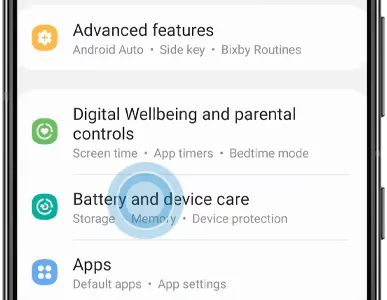
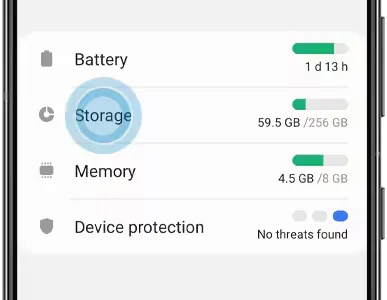
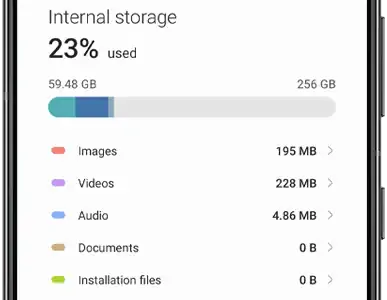
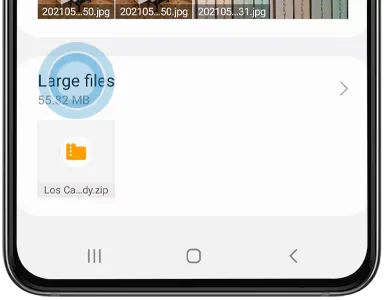
Другий шлях, більш «прикладний»: відкриваємо «Мої файли» → «Пам’ять пристрою» та переглядаємо папки на кшталт DCIM, Download, Android, а також каталоги месенджерів. Якщо є розділ «Великі файли», він відразу показує найважчі відео й архіви.
Як очистити кеш на Samsung правильно
Кеш потрібен, щоб програми відкривались швидше, але з часом він розростається і перетворюється на зайві гігабайти. Головне правило: чистимо кеш, а «дані додатка» чіпаємо обережно, бо це може викинути з акаунта або стерти налаштування.
- Відкрийте «Налаштування» та перейдіть у «Додатки».
- Оберіть програму, яка займає багато місця (месенджер, соцмережа, браузер).
- Натисніть «Пам’ять» або «Сховище».
- Оберіть «Очистити кеш».
Кеш браузера окремо теж дає результат, особливо в Google Chrome:
- Відкрийте Chrome та натисніть меню з трьома крапками.
- Перейдіть у «Історія» → «Очистити дані перегляду».
- Позначте «Кешовані зображення та файли» і, за потреби, «Файли cookie».
- Підтвердіть очищення.
Кеш очищаємо точково: найбільше зазвичай накопичують месенджери та браузери.
Як видалити зайві файли та програми на Samsung
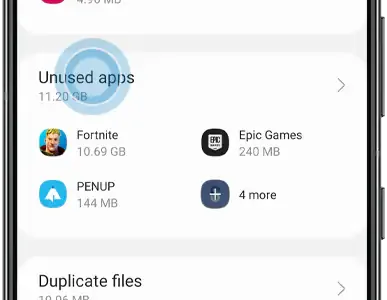
Якщо потрібно звільнити місце відчутно, працюємо з трьома джерелами: галерея, завантаження та месенджери. І не забуваємо про програми, які давно не відкривалися.
Починаємо з медіа. У «Галереї» перевіряємо:
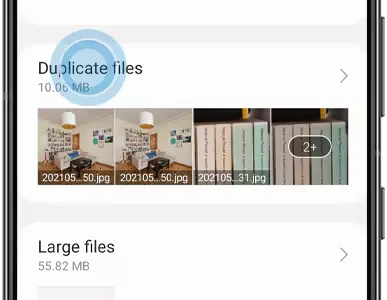
- серії майже однакових фото, скріншоти, дублікати;
- відео з камери, особливо 4K;
- кошик, якщо він увімкнений, і очищаємо його.
Далі «Мої файли». Тут зазвичай знаходяться «сюрпризи»:
- папка Download із PDF, APK, архівами;
- месенджерні каталоги з відео та голосовими;
- Movies та Screen recordings із довгими записами екрана;
- папки з дубльованими документами після пересилань.
Програми видаляємо не поспіхом. Спершу оцінюємо, що давно не використовували, а потім прибираємо коректно:
- Відкрийте «Налаштування» → «Додатки».
- Оберіть програму та перевірте розділ «Пам’ять».
- Натисніть «Очистити кеш», а за потреби «Очистити дані».
- Поверніться назад і натисніть «Видалити».
Для месенджерів є окремий прийом: у Telegram, WhatsApp, Viber заходимо в «Дані та сховище» і чистимо кеш та медіа за період. Це часто звільняє більше, ніж видалення кількох застосунків.
Коли обираємо телефони Samsung, радимо одразу дивитися на обсяг пам’яті. Мінімум, який не створює дискомфорту в повсякденному користуванні – це 128 ГБ, але оптимальним варіантом уже став формат 256 ГБ. Фото, відео, месенджери та оновлення системи швидко заповнюють сховище, і навіть акуратне використання не рятує від нестачі місця. З практики бачимо: моделі на 256 ГБ довше залишаються «легкими» у роботі та не змушують постійно чистити пам’ять.
У каталозі kvshop.com.ua можна знайти актуальні моделі з таким запасом пам’яті: серії A (наприклад, A26, A36), а також більш продуктивні варіанти з 8 ГБ оперативної та 256 ГБ вбудованої пам’яті. Такі смартфони отримують AMOLED-екрани з частотою 90–120 Гц, батареї на 5000 мА·год і підтримку 5G . Це вже не базовий рівень, а збалансовані пристрої, які закривають щоденні задачі без просідань у швидкості й не вимагають компромісів через нестачу пам’яті.
Що робити, якщо пам’яті все одно мало
Якщо після очищення пам’яті телефону Samsung місця все ще бракує, проблема зазвичай у медіа, резервних копіях або вибраному форматі зйомки. Тут працюють перенос і профілактика, а не нескінченне «підчищання» кешу.
Починаємо з перенесення даних:
- Увімкніть резервування фото у Google Photos або хмарі Samsung, якщо користуємось екосистемою.
- Перенесіть відео на комп’ютер через кабель USB або у OneDrive/Google Drive.
- Якщо модель підтримує SD, переносьмо частину медіа та завантажень на карту.
Далі дивимось резервні копії. У WhatsApp це папка Databases, у Google Drive є розділ «Резервні копії», а в Samsung Cloud зберігаються копії пристрою. Старі бекапи, які не плануємо відновлювати, краще прибрати після перевірки дат.
Окрема штука для швидкодії: RAM Plus. Це функція One UI, яка використовує частину внутрішнього сховища як віртуальну пам’ять. Вона не збільшує вільне місце, зате допомагає, коли смартфон «задихається» у багатозадачності. Шукаємо так: «Налаштування» → «Обслуговування батареї та пристрою» → «Пам’ять» → RAM Plus (якщо доступно на моделі).
І профілактика, без якої знову все заб’ється:
- вимкнути автозбереження медіа у месенджерах або обмежити його;
- раз на кілька тижнів переглядати Download і кошик галереї;
- знімати відео в роздільній здатності, яка справді потрібна, а не «про запас»;
- увімкнути автоматичну оптимізацію в «Обслуговуванні пристрою».
Коли сховище стабільно має запас, телефон рідше гальмує, а оновлення ставляться без сюрпризів. І так, чистота в пам’яті це не одна велика «генеральна» дія, а кілька коротких звичок, які економлять нерви.