
Як підключити монітор до ноутбука
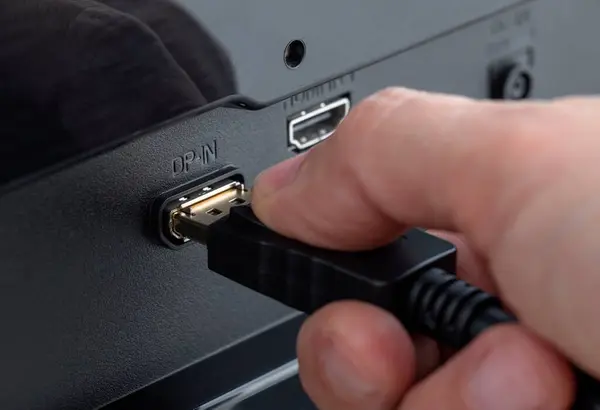
Під’єднайте монітори до живлення, з’єднайте їх із ноутбуком відповідними кабелями (HDMI, DisplayPort, USB-C тощо) та виберіть потрібний режим відображення в системі. Якщо зображення не з’явилося, перевірте джерело сигналу (Input/Source) на кожному моніторі й налаштування дисплеїв у Windows або macOS.
Зовнішній екран рятує, коли хочеться більше простору для таблиць, монтажу відео чи просто для читання без прижмурювання. І так, підключення – не магія. Потрібна лише пара правильних рішень: який порт, який кабель і де у меню сховався той самий вибір режиму.
Які порти та кабелі потрібні для підключення
Спершу – ревізія роз’ємів. Подивіться на бік або задню грань ноутбука і на панель портів монітора. У багатьох моделей на кшталт Dell Inspiron чи Lenovo IdeaPad HDMI є майже завжди, у ультрабуків на кшталт MacBook Air або деяких ASUS ZenBook частіше трапляється USB-C. У бізнес-лінійках ThinkPad іноді є ще й mini DisplayPort або повноцінний DisplayPort через док-станцію.
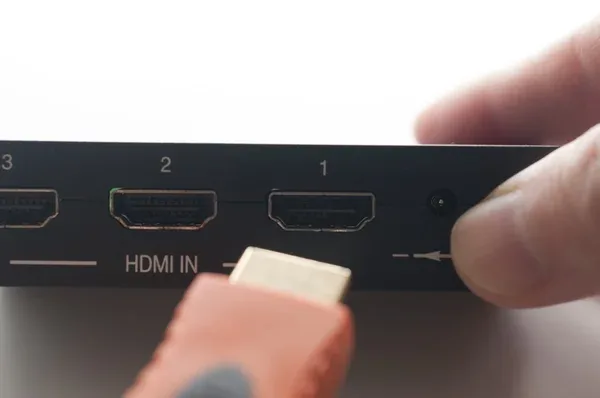
- HDMI – найпоширеніший варіант. Передає відео й аудіо одним кабелем. Для більшості офісних задач достатньо звичайного HDMI-кабелю.
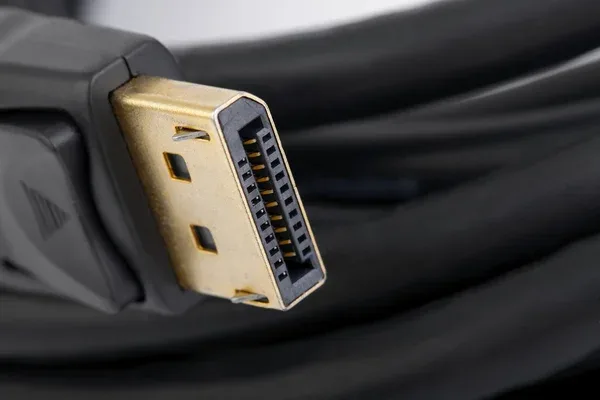
- DisplayPort – частіше бачать у моніторах для роботи з графікою або в ігрових моделях. Також передає аудіо. На ноутбуках може бути у вигляді mini DisplayPort або через USB-C (режим DisplayPort Alt Mode).
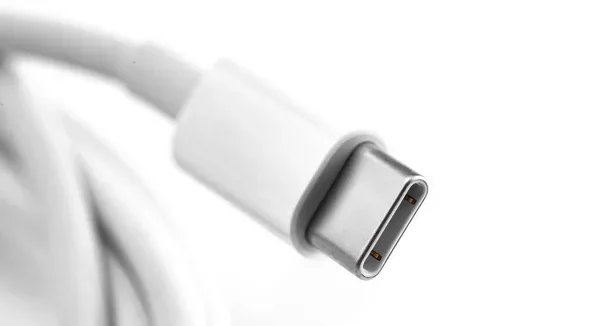
- USB-C – універсальний порт, але нюанс важливий: не кожен USB-C виводить відео. Потрібна підтримка DisplayPort Alt Mode або Thunderbolt. Якщо є значок блискавки (Thunderbolt) або значок DisplayPort біля порту – це добрий знак.
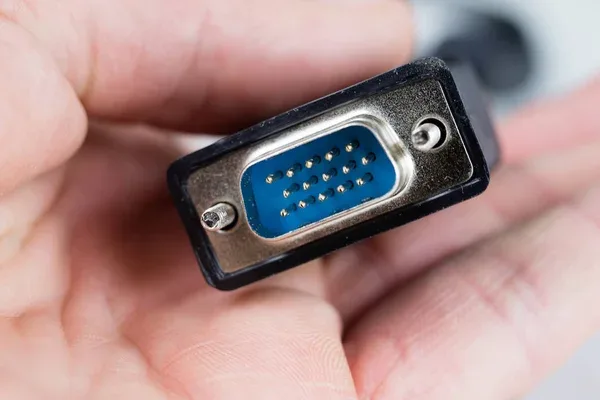
- VGA – старий аналоговий стандарт. Підійде для давніх моніторів або проєкторів. Зображення часто м’якше, ніж по цифрі, і аудіо не передає.
- DVI – зустрічається рідше, переважно на старших моніторах. Аудіо теж не передає. Є різновиди (DVI-D, DVI-I), через що інколи плутаються з перехідниками.
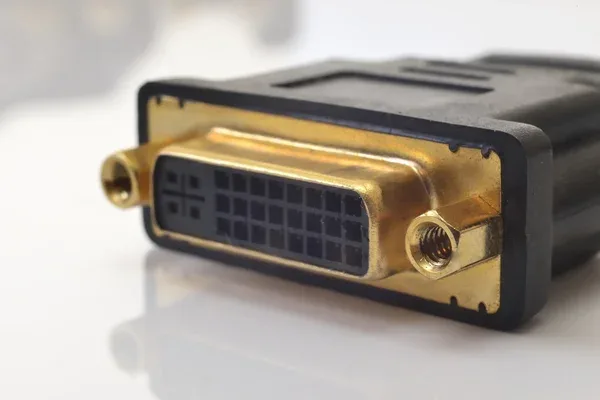
Якщо порти не збігаються, виручають адаптери. Практичне правило таке: цифрове в цифрове конвертується простіше (HDMI ↔ DisplayPort), а перехід з цифрового на аналоговий (HDMI → VGA) часто потребує активного адаптера з електронікою. Дешевий перехідник без “начинки” у такій парі зазвичай не допомагає.
Ще дві дрібниці, про які згадують надто пізно:
- Для DVI та VGA, якщо потрібен звук, доведеться підключити аудіо окремо (наприклад, 3.5 мм або через колонки монітора, якщо вони мають інші входи).
- Кабель USB-C “як від телефона” нерідко заряджає, але відео не дає. Для монітора потрібен кабель із підтримкою відеовиходу.
Покроково: як під’єднати монітор до ноутбука та ввімкнути правильне джерело сигналу (Input/Source)
- Поставте монітор на місце, підключіть його до розетки й увімкніть кнопкою живлення.
- Під’єднайте кабель до ноутбука та монітора. Якщо використовується адаптер USB-C → HDMI/DP, спершу вставте адаптер у ноутбук, потім кабель у адаптер і монітор.
- Зачекайте кілька секунд: сучасні системи часто “підхоплюють” дисплей автоматично.
- Якщо на екрані монітора напис “No signal” або чорний екран – відкрийте меню монітора і виберіть правильний вхід:
- знайдіть кнопку Input, Source або іконку зі стрілкою;
- оберіть порт, куди вставили кабель: HDMI1/HDMI2, DisplayPort, USB-C тощо.
- Якщо монітор має кілька HDMI, не дивуйтеся: ви могли вставити в HDMI2, а монітор чекає сигнал на HDMI1. Перемкніть джерело – і картинка з’являється без зайвої драматургії.
Налаштування екрана у Windows
Windows (10 і 11) після підключення зазвичай показує зображення одразу, але режим може бути не той. Найшвидший інструмент – комбінація клавіш Win + P. Якщо панель проєкції через клавіші не відкривається, скористайтеся альтернативним шляхом: клацніть правою кнопкою миші на робочому столі, відкрийте «Параметри дисплея» та виберіть потрібний режим у розділі «Кілька дисплеїв». Там же доступні всі варіанти відображення.
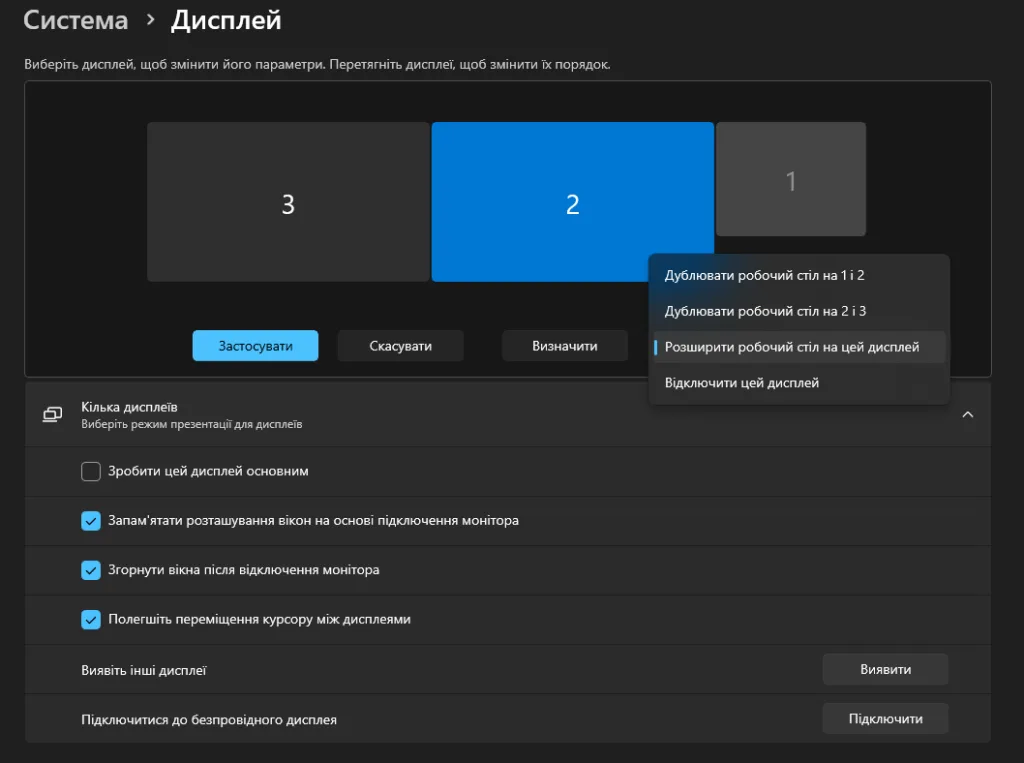
- Дублювати робочий стіл — відображає однакову картинку на вибраних дисплеях (наприклад, 1 і 2 або 2 і 3). Підходить для презентацій, навчання чи демонстрацій, коли важливо бачити те саме на кількох екранах.
- Розширити робочий стіл на цей дисплей — додає вибраний монітор до загального робочого простору. Вікна можна перетягувати між екранами, кожен дисплей працює як окрема частина столу. Це основний режим для роботи.
- Відключити цей дисплей — повністю вимикає вибраний монітор із системи. Корисно, якщо екран підключений тимчасово або заважає в поточній конфігурації.
Детальні параметри доступні в розділі «Система → Дисплей»:
- Клацніть правою кнопкою миші по робочому столу та відкрийте «Параметри дисплея».
- У верхній частині вікна відображається схема всіх підключених дисплеїв. Натисніть «Визначити», щоб побачити номер кожного монітора на реальному екрані.
- Перетягніть прямокутники дисплеїв мишею, щоб їх розташування відповідало реальному положенню моніторів на столі. Це впливає на логіку переміщення курсора.
- Виділіть потрібний монітор і за потреби встановіть прапорець «Зробити цей дисплей основним», якщо саме на ньому мають відкриватися панель завдань і нові вікна.
- Нижче можна ввімкнути корисні опції:
- Запам’ятати розташування вікон — система відновлює розміщення програм після повторного підключення монітора.
- Згортати вікна після відключення монітора — відкриті програми не залишаються «поза екраном».
- Полегшити переміщення курсору між дисплеями — курсор легше переходить між екранами з різною роздільною здатністю.
- У блоці «Масштаб і роздільна здатність» встановіть рекомендовану роздільну здатність та зручний масштаб (125% або 150%), якщо інтерфейс виглядає занадто дрібним.
Якщо монітор має вбудовані динаміки, але звук продовжує відтворюватися з ноутбука, відкрийте значок гучності в системному треї, перейдіть у «Параметри звуку» та виберіть потрібний пристрій відтворення (часто він визначається як назва моделі монітора з приписом HDMI або DisplayPort).
Налаштування екрана на macOS
На Mac підключення теж здебільшого безболісне, але меню відрізняється. У macOS Sonoma/Ventura шлях такий: Системні параметри → Дисплеї. Там видно підключені екрани й базові режими.
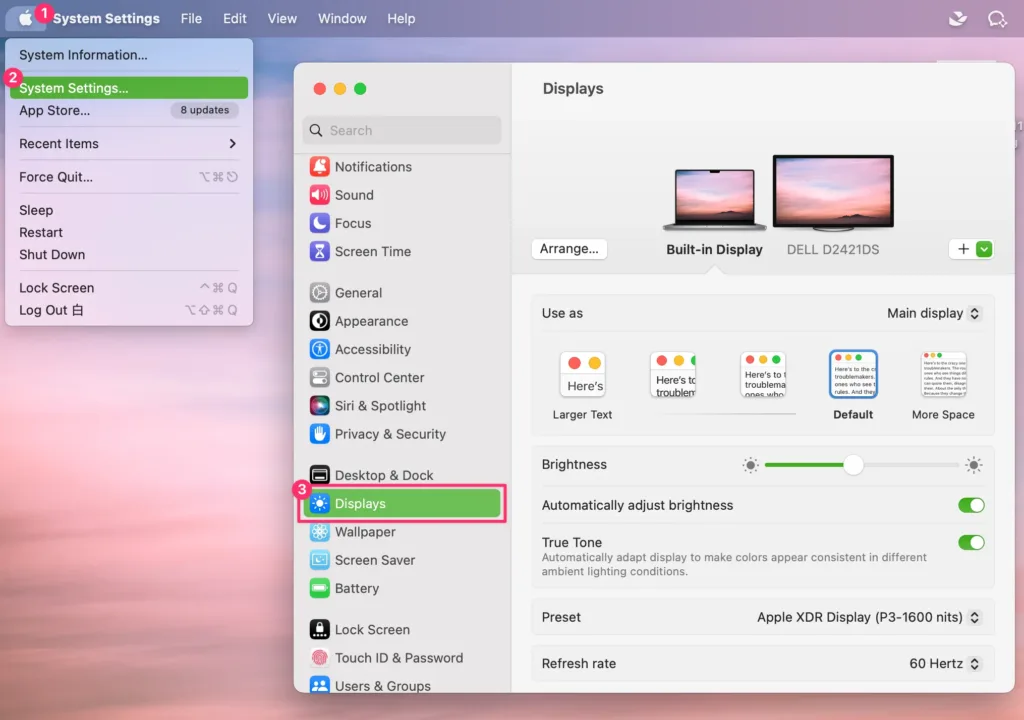
- Дзеркалювання (mirror) – обидва екрани показують одне й те саме. Корисно для показу клієнту або на лекції.
- Розширення – робочий стіл розтягується на два дисплеї, і вікна можна перетягувати між ними.
Щоб налаштувати розташування:
- Відкрийте “Дисплеї” і знайдіть розділ Розташування (або “Arrange”, залежно від мови системи).
- Перетягніть схеми екранів так, як вони стоять фізично. Це впливає на те, куди “переїжджає” курсор.
- Якщо хочете зробити зовнішній монітор головним, перенесіть на нього панель меню (біла смужка у схемі дисплеїв).
У MacBook із USB-C/Thunderbolt інколи виникає плутанина з хабами: один адаптер працює з 4K@60, інший обмежує частоту. Якщо на екрані “смикання”, перевірте, чи хаб підтримує потрібний режим, і протестуйте підключення напряму кабелем USB-C → USB-C або USB-C → HDMI.
Якщо монітор не показує зображення: швидка діагностика
Коли екран мовчить, дійте коротко й без метушні – так швидше знайдете причину.
- Кабель: перепідключіть обидва кінці, спробуйте інший кабель. Пошкоджений HDMI виглядає цілим, але сигнал “падає”.
- Джерело сигналу: у меню монітора виберіть правильний Input/Source. Це найчастіший “підводний камінь”.
- Порт: перемкніться на інший вхід монітора (HDMI1 → HDMI2) або інший порт ноутбука, якщо він є.
- Адаптер: якщо використовується HDMI → VGA, переконайтеся, що адаптер активний. Для USB-C перевірте, чи порт ноутбука виводить відео, а кабель підтримує передачу зображення.
- Налаштування системи: у Windows відкрийте “Параметри дисплея” і натисніть “Виявити”; також спробуйте Win + P і режим “Тільки другий екран”.
- Драйвери: у Windows оновіть драйвер відеоадаптера через “Диспетчер пристроїв” або застосунок виробника (Intel, NVIDIA, AMD). Після оновлення – перезавантаження.
Є ще один сценарій: ноутбук “бачить” монітор, але картинка чорна. Тоді перевірте частоту оновлення й роздільну здатність у налаштуваннях дисплея. Іноді після експериментів із 75/144 Гц монітор не приймає сигнал у вибраному режимі, доки його не повернути в стандартний.
Коли все налаштовано, робота з двома екранами стає звичкою: один – під пошту, браузер чи месенджер, інший – під основну задачу. І раптом виявляється, що “малого” дисплея ноутбука вже й не хочеться.